Det store sorte rektangel på væggen gemmer på mere end du tror
Stort sort fladskærm på væggen. Du bruger den primært til Netflix, fodbold og måske en enkelt YouTube-video. Men bag på apparatet, halvt gemt væk, sidder der en lille stik, du næsten aldrig kigger på: USB. Et ubetydelig detalje, tænker du. Et levn fra mp3-stickens tid.
Indtil du en aften stikker et gammelt USB-drev ind, og dit tv pludselig kan ting, der ikke står nogen steder i manualen. Fotos dukker automatisk op som et diasshow. En skjult menu viser sig. Lyden lyder anderledes. Det er som om du har fundet en hemmelig dør i et hus, du har boet i i årevis.
Fra det øjeblik ser du aldrig den USB-port på samme måde igen.
Dit tv som stille hacker: hvad USB-porten virkelig kan
De fleste mennesker tror, at USB-porten på deres tv kun er beregnet til at afspille fotos og videoklip. En slags digital brødristerfunction: praktisk, men kedelig. I virkeligheden er den port en slags schweizisk lommekniv. Stille, diskret, men utroligt alsidig.
På moderne tv'er flyder der langt mere data gennem den ene indgang, end du forestiller dig. Strøm, softwareopdateringer, skjulte indstillinger og ind imellem endda fejlfindingstilstande, der egentlig kun er tiltænkt teknikere. Producenterne taler ikke gerne om det. For kompliceret, for stor risiko for at nogen gør noget "forkert".
Det er præcis dér, det interessante begynder.
Vi kender alle til den situation, hvor man sidder og ser en film og tænker: "Bare billedet var en lille smule skarpere, en lille smule mere flydende." Man roder med kontrast og lysstyrke, og efter ti minutter giver man op. De ideelle indstillinger virker kun at eksistere i YouTube-videoer lavet af teknologinørder.
En læser fortalte mig for nylig, at han ved et uheld havde aktiveret en servicemenu via et USB-drev med en firmwarefil. Pludselig fik han adgang til ekstra billedprofiler, skjulte forudindstillinger og en mere avanceret farvekalibrering. Hans egne ord: "Mit tv føltes pludselig 3.000 kroner dyrere."
Officielle tal findes ikke, men søger du i forums efter "hidden USB tv features", støder du på tusindvis af indlæg. Fra folk der blæser nyt liv i et gammelt tv med en softwareopdatering via USB. Eller stille og roligt låser op for ekstra formater, så gamle film igen afspilles uden problemer.
Teknisk set udgør USB-porten den korteste vej mellem dit tv og dets "hjerne". HDMI sender primært billede og lyd. USB kommunikerer med selve systemet. Det er dér superkraften ligger. Via den port kan du skubbe indstillinger, filer og ind imellem hele stykker software ind, som din sædvanlige brugergrænseflade aldrig ville vise dig.
Der er dog også en grænse. Hvad kan man gøre risikofrit, og hvad kan man ikke? Meget afhænger af dit mærke og model. Alligevel er der fire USB-tricks, der i praksis overraskende ofte virker, uden at du behøver rode rundt i farlige teknikermenuer.
Trick 1 til 4: fra hemmelige optagelser til stjålet fjernbetjening
Det første trick lyder næsten for godt til at være sandt: dit tv som hemmelig optager via USB. Mange apparater har PVR (Personal Video Recorder) indbygget, men producenterne gemmer denne funktion bag uklare menuer eller slår den fra som standard. Tilslutter du en tom ekstern harddisk eller et hurtigt USB-drev, dukker der sommetider en ekstra knap op i din programoversigt: "Optag".
På den måde kan du sætte live-tv på pause, tidsindstille programmer eller optage en hel kamp, mens du ikke er hjemme. Filerne er ofte krypterede og kan ikke bare kopieres over til din laptop. Alligevel forvandles dit tv på et øjeblik til en slags mini-dekoder. Et simpelt drev på 256 GB viser sig pludselig at være en tidsmaskine til dit aftenzapping.
Det andet trick handler om noget, ingen rigtig gider: fjernbetjeninger der forsvinder eller er halvt i stykker. Mange smart-tv'er lader dig tilslutte en mus eller et tastatur via USB. Det lyder kedeligt, indtil du prøver det. Menuerne føles pludselig som at betjene en computer. Det går tre gange så hurtigt at skrive tekst i Netflix. Og ja, med et simpelt USB-tastatur kan du tit endda justere lydstyrken og åbne apps.
Lad os være ærlige: ingen gør egentlig det her til hverdag. Men det er herligt at vide, at det er muligt, især den regnfulde dag du ikke kan finde fjernbetjeningen under sofaen.
Det tredje trick: indlæs kalibreringsprofiler og skjulte billedforudindstillinger. Visse mærker, særligt i det højere prissegment, lader dig importere farveprofiler via USB. Professionelle anmeldere og kalibratoreksperter deler dem ind imellem gratis. Du lægger filen på et drev, stikker det i, vælger "importer profil", og billedet forbedres mærkbart. Hudtoner bliver mere naturlige, sort bliver rigtigt sort, og sportsbilleder flyder mere flydende.
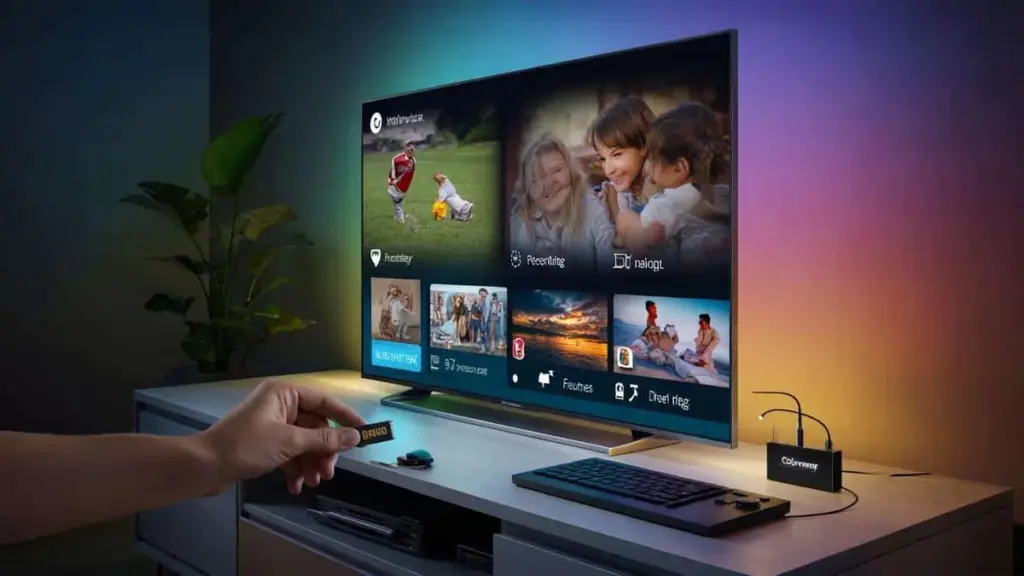
Så er der det fjerde og undervurderede trick: dit tv som strømkilde og smart hub. En Chromecast, streamingstick eller LED-lysstribe kan du forsyne direkte fra USB-porten. På mange tv'er slukker USB-strømmen, når apparatet går i standby. Resultatet er, at hele din opsætning automatisk slukker med. Det lyder som en lille ting, men det sparer spildstrøm og irritation på én gang.
Disse fire tricks berører hver et andet lag af dit tv: optag det du ser, betjen nemmere det du gør, forskøn det du kigger på, og fordel strøm mere intelligent til det der hænger rundt om. Alt sammen via det ene glemte stik.
Sådan låser du USB-superkraften op sikkert og uden fortrydelse bagefter
Start altid småt og lavpraktisk. Begynd med et gammelt eller tomt USB-drev fra en pålidelig kilde. Formater det til FAT32 eller exFAT, for det er de formater, de fleste tv'er kan håndtere. Læg én type fil på det for at teste: enten kun en film, kun fotos, eller kun en firmwarefil.
Lad dit tv "opdage" drevet. Sommetider dukker der automatisk et pop-up-vindue op, andre gange skal du navigere til USB via "Kilde" eller "Indgang". Se hvad der sker. Dukker der pludselig en ekstra menuindstilling op som "Optag", "Time-Shift", "Medieafspiller" eller "Softwareopdatering"? Så ved du, at dit model kan mere, end du troede.
Arbejd trin for trin. Afspil medier først. Eksperimenter derefter med optagelse. Firmwareopdateringer og servicefiler gemmer du til sidst, medmindre du præcis ved, hvad du foretager dig. Én funktion ad gangen, så du altid kan gå tilbage.
Mange misforståelser opstår, fordi folk vil "låse alt op" på én gang. De downloader uklare filer fra obskure hjemmesider, blander forskellige ting på ét drev og går i panik, når tv'et begynder at opføre sig mærkeligt. Dit apparat eksploderer ikke, men du kan blokere funktioner eller få underlige fejlmeddelelser.
Vær mild ved dig selv. Dette er ikke hverdagskost. Du behøver ikke forstå hver eneste skjulte menu for at få noget ud af det. Start med det, der gør dit liv umiddelbart lettere: hurtigere tekstindtastning med et USB-tastatur, optag en serie som en test, prøv én flot billedprofil. Resten kan vente.
Hvis du bemærker, at dit tv bliver langsommere eller reagerer mærkeligt, så tag drevet ud og genstart. Det er som regel løst dermed. Og er du i tvivl om en fil, så smid den ud. Et USB-drev koster langt mindre end en reparation.
"Tv'er er for længst holdt op med at være skærme. De er lukkede computere med et par huller ud til omverdenen. USB er et sådant hul – og du bestemmer selv, hvad du skubber igennem det."
For at bevare overblikket kan du arbejde med tematiske drev:
- Ét USB-drev udelukkende til film og serier (medier)
- Ét drev rent til optagelser og timeshift
- Ét separat drev til eventuelle opdateringer eller profiler
- Ét drev som "nødløsning" med tastaturdongle eller mus
På den måde beholder du kontrollen over, hvad du gør. Og det føles ikke som hacking, men som roligt at lege med muligheder, der i al hemmelighed altid har været der.
Hvad disse 4 USB-tricks gør ved din seeroplevelse
Den der én gang opdager, at sit tv er mere end en passiv skærm, begynder automatisk at se anderledes på det. Man bliver mere selektiv, mere kritisk, men også mere legesyg. At optage en fodboldkamp via USB, spole tilbage til det afgørende mål og fryse det på det perfekte frame gør oplevelsen mere intens end at følge med live og glemme alt efter fem sekunder.
Med et USB-tastatur føles det at søge efter en dokumentar ikke længere som straffearbejde, men som at åbne en søgelinje på din laptop. Du taster, du finder, du ser. Den lille smule friktion forsvinder, og det gør, at du hurtigere prøver noget nyt frem for automatisk at klikke ind på den samme serie igen.
Og så det forbedrede billede via importerede profiler eller skjulte forudindstillinger. Ubevidst bliver du mere kræsen. Du begynder at lægge mærke til komprimering, støj og dårlig belysning. Ikke for at klage, men fordi du nu ved, hvordan det også kan se ud. Det kan føre til, at du i mindre grad passivt forbruger og i højere grad bevidst vælger, hvad du bruger din tid og opmærksomhed på.
USB-porten bliver på den måde en slags fysisk "valgknap". I dag ser du bare tv. I morgen stikker du drevet i og har pludselig en optager, en alternativ fjernbetjening og en bedre projektor til dine minder via et fotodiashow. Det er næsten mærkeligt, hvordan sådan et lille stykke plastik kan vende dit forhold til en stor skærm på hovedet.
Måske er det den egentlige superkraft: ikke at dit tv kan flere tricks, men at du igen en gang mærker, at teknologi er noget, man må lege med. Ikke kun noget der betjener dig, men noget du selv kan sætte dit præg på.
Oversigt: de fire USB-tricks i kort form
| Trick | Detalje | Fordel for dig |
|---|---|---|
| Skjult optagefunktion via USB | Med en ekstern harddisk eller et hurtigt drev bliver dit tv ofte en fuldt fungerende optager | Sæt programmer på pause, gem kampe, mindre FOMO |
| USB-tastatur og mus | Tilslut periferiudstyr og betjen dit smart-tv som en computer | Hurtig søgning, mindre frustration ved apps og adgangskoder |
| Profiler og opdateringer via USB | Importer billedprofiler og opdater firmware | Smukkere billede og længere levetid på tv'et |
| USB som strømkilde og hub | Forsy streamingsticks og lys direkte fra tv'et | Automatisk slukning, mindre spildstrøm |
Ofte stillede spørgsmål
- Kan alle tv'er optage via USB? Nej. Mange tv'er har hardwaren, men funktionen er ind imellem deaktiveret afhængigt af land eller modelsoftware. Tjek i menuen om du ser indstillinger som "PVR", "HDD-optager" eller "Time Shift".
- Er en USB-firmwareopdatering farlig? Hvis du downloader den officielle fil fra producenten til præcis dit model, går det næsten altid godt. Brug ikke modificeret firmware, hvis du ikke ved, hvad du gør.
- Hvilket USB-drev fungerer bedst til optagelser? Vælg et pålideligt drev eller en ekstern SSD på mindst 32–64 GB med høj skrivehastighed (USB 3.0 eller højere). Langsomme drev kan give hakken i billedet.
- Kan jeg se de optagne filer på min laptop? Som regel ikke. Tv'er krypterer optagelser for at beskytte rettigheder. De kan typisk kun afspilles på det samme apparat, de er optaget på.
- Hvad hvis mit tv ikke genkender USB-drevet? Formater drevet til FAT32 eller exFAT, prøv en anden port eller et kortere kabel, og test med en anden filtype. Sommetider hjælper det overraskende meget blot at genstarte tv'et.